


 (1)_65ca11925de99.jpg "banner")
Oferta dla biznesu
Sprawdź rozwiązania dopasowane do Twojej firmy!
#E-commerce #StudioFotograficzne #Vlogowanie #GabinetStomatologiczny #AgencjaNieruchomości #Muzeum #Edukacja Zobacz wszystkie





Popularne kategorie
 Aparaty cyfrowe
Więcej
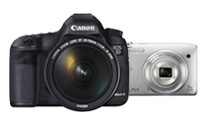
Aparaty cyfrowe
Jaki aparat kupić? Co będzie dla Ciebie najlepsze: lustrzanka, bezlusterkowieca może kompakt? Pełna klatka czy APS-C, a może system micro 4/3? W ofercie naszego sklepu foto-video znajdziesz aparaty fotograficzne z różnych półek cenowych, do różnych typów fotografii, zarówno cyfrowe jak i analogowe, nowe i używane, amatorskie i profesjonalne a także aparaty do filmowania, które z powodzeniem mogą zastąpić profesjonalną kamerę. Masz wątpliwości? Porównaj modele w naszym sklepie internetowym, sprawdź w rankingu najlepiej sprzedających się aparatów albo zadaj nam pytanie. Konsultanci, wśród których trafisz na samych profesjonalnych fotografów, pomogą Ci wybrać najlepszy aparat do Twoich potrzeb oraz dopasowany także do Twojego budżetu. Sprawdź nasze promocje, cashback Sony, Canon lub innych producentów i postaw na sprzęt ze sprawdzonego źródła, dzięki któremu zaczniesz robić lepsze zdjęcia i filmy. Aparat możesz kupić za gotówkę, na raty lub w leasingu.
Zwiń
 Obiektywy do bezlusterkowców
- Mocowanie:
- Canon RF
- Canon EF-M
- Sony FE
- Sony E
- FujiFilm X
- FujiFilm G
- Micro 4/3
- Nikon Z
Obiektywy do bezlusterkowców
- Producent:
- Canon
- Nikon
- Sony
- Olympus
- Panasonic
- Samyang
- Tamron
- Sigma
- 7Artisans
- Carl Zeiss
- FujiFilm
- Hasselblad
- Irix
- Mocowanie:
- Canon EF
- Canon EF-M
- Canon EF-S
- Canon RF
- Canon RF-S
- FujiFilm G
- FujiFilm X
- Hasselblad
- L-mount
- Leica M
- Leica M / VM-Mount
- Leica S
- Leica T
- M39
- Micro 4/3
- Nikon 1
- Nikon F
- Nikon Z
- Olympus 4/3
- Panasonic/Leica L
- Pentax K
- Sony E
- Sony FE (pełna klatka)
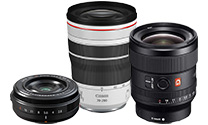
Zadajesz sobie pytanie, jaki obiektyw kupić do bezlusterkowca? Rozejrzyj się po naszym sklepie, w którym znajdziesz m.in. obiektywy do Sony, do aparatów Canon RF, Nikon Z a także mnóstwo szkieł z mocowaniem micro 4/3, które będą pasować zarówno do systemu Olympus jak i Panasonic. Postaw na obiektyw szerokokątny, jeśli planujesz uprawiać fotografię krajobrazową i reporterską albo na teleobiektyw, jeśli chcesz zrobić zdjęcia dzikiej natury lub sportu. W naszej ofercie znajdziesz modele ze stabilizacją optyczną a także te z szybkim i cichym silnikiem autofokusu do filmowania. Obiektywy do bezlusterkowców wyróżniają się równie dobrymi parametrami i jakością co obiektywy do lustrzanek, w wielu przypadkach oferując jednocześnie znacznie mniejsze gabaryty i wagę własną.
Zwiń
 Obiektywy do lustrzanek
Więcej
Obiektywy do lustrzanek
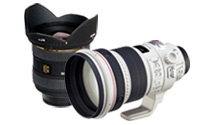
Od obiektywów szerokokątnych przez portretowe aż po teleobiektywy i te z funkcją macro – w naszym sklepie znajdziesz najlepsze obiektywy do lustrzanek. W zależności od swoich preferencji postaw na zoom, który pozwoli na elastyczne kadrowanie lub jasny obiektyw stałoogniskowy, który zapewni najlepszą jakość obrazu. Optyka dostępna jest w różnych wariantach, np. ze stabilizacją lub bez, do matryc pełnoklatkowych i APSC a także z różnymi bagnetami (mocowaniem), np. obiektywy do lustrzanek Canon EF, do aparatów Nikon F itp. Oprócz oryginalnych szkieł polecamy też ich zamienniki marek takich jak Sigma, Tamron czy Samyang, które dorównują im parametrami, a są przy tym znacznie tańsze. Cyfrowe.pl to oficjalny dystrybutor obiektywów wymienionych marek, więc masz pewność, że zakupiony towar pochodzi z polskiej / europejskiej dystrybucji, podlega gwarancji producenta i przejrzystym zasadom zwrotu.
Zwiń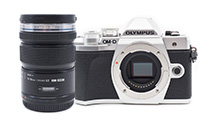
 Akcesoria foto
Więcej
Akcesoria foto
- Używane aparaty cyfrowe
- Używane obiektywy
- Akcesoria drobne
- Akcesoria podwodne
- Akumulatory
- Czytniki
- Dyski twarde
- Filtry prostokątne
- Filtry, pokrywki
- Fotografowanie przyrody
- Gadżety
- Gwarancja
- Kable
- Kalibratory kolorów
- Karty pamięci
- Karty podarunkowe
- Konwertery
- Kursy i szkolenia
- Lampy błyskowe
- Literatura
- Materiały natychmiastowe
- Obiektywy do bezlusterkowców
- Obiektywy do lustrzanek
- Oprogramowanie
- Pamięci USB
- Papier fotograficzny
- Paski i szelki
- Pomiar światła
- Ramki cyfrowe
- Statywy i akcesoria
- Torby, plecaki, walizki
- Tulejki, pierścienie
- Zasilacze
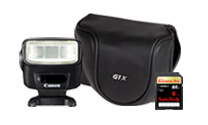
Aparat to nie wszystko! Żeby robić piękne zdjęcia potrzebny jest oczywiście talent, spostrzegawcze oko i kilka gadżetów / akcesoria foto, takie jak statyw fotograficzny, lampa błyskowa czy filtry na obiektyw. W sklepie internetowym Cyfrowe.pl znajdziesz przeogromny wybór sprzętu fotograficznego w najlepszych cenach. Motywacją do wycieczek z aparatem będzie z pewnością pojemna torba fotograficzna i wygodny plecak na aparat. A dlaczego warto mieć statyw fotograficzny? Trójnóg pozwoli nam na wykonanie ostrych zdjęć w kiepskich warunkach oświetleniowych, wydłuży ekspozycję podczas fotografowania nocnego nieba i gwiazd a także zapewni powtarzalność ujęć w fotografii architektury i krajobrazu. Lampa błyskowa to must have w rękach fotoreportera i osób uwieczniających rodzinne imprezy, takie jak wesela czy osiemnastki. Kup akcesoria fotograficzne w zestawie z aparatem, żeby zaoszczędzić i mieć pewność, że wszystkie elementy są ze sobą kompatybilne. Zobacz, co warto dokupić do lustrzanki, żeby robić ładne zdjęcia.
Zwiń
 Wyposażenie studia
Więcej
Wyposażenie studia
- Akcesoria do lamp studyjnych
- Blendy i panele
- Czasze modelujące
- Fotografia produktowa
- Generatory i głowice
- Kursy i szkolenia
- Lampy błyskowe studyjne
- Lampy światła ciągłego
- Lampy wideo
- Parasole
- Pomiar światła
- Softboxy i akcesoria
- Statywy studyjne i akcesoria
- Sufitowe systemy zawieszania
- Tła i systemy zawieszania
- Wyzwalanie lamp studyjnych
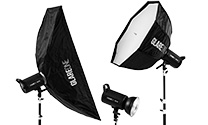
Dobrze wyposażone studio fotograficzne to marzenie wielu fotografów. Bez względu na to, czy będzie to Twoje pierwsze, tanie studio fotograficzne w mieszkaniu czy szukasz dziś sprzętu, aby zajmować się profesjonalnie fotografią mody, portretami czy packshotami, zamówisz tutaj modele niezbędne do pracy. Studyjne lampy błyskowe z dużą mocą od 200 do 800 Ws, które zabierzesz także w plener, jeśli dokupisz do nich generator. Softbox, który szybko się rozkłada, oktę fotograficzną do portretów studyjnych. Dobry statyw oświetleniowy oraz tania blenda to akcesoria, których również nie może zabraknąć w Twoim studio. Rozwieś kartonowe tło fotograficzne na stelażu, wykonaj pomiar profesjonalnym światłomierzem, wymodeluj światło za pomocą modyfikatorów, parasolek czy softboxów i zacznij sesję w prawdziwym studiu fotograficznym!
Zwiń
 Druk, montaż i edycja
Więcej
Druk, montaż i edycja
- Akcesoria do druku
- Albumy fotograficzne
- Czytniki
- Drukarki
- Dyski twarde
- Kable
- Kalibratory kolorów
- Komputery i laptopy
- Literatura
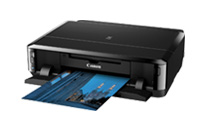
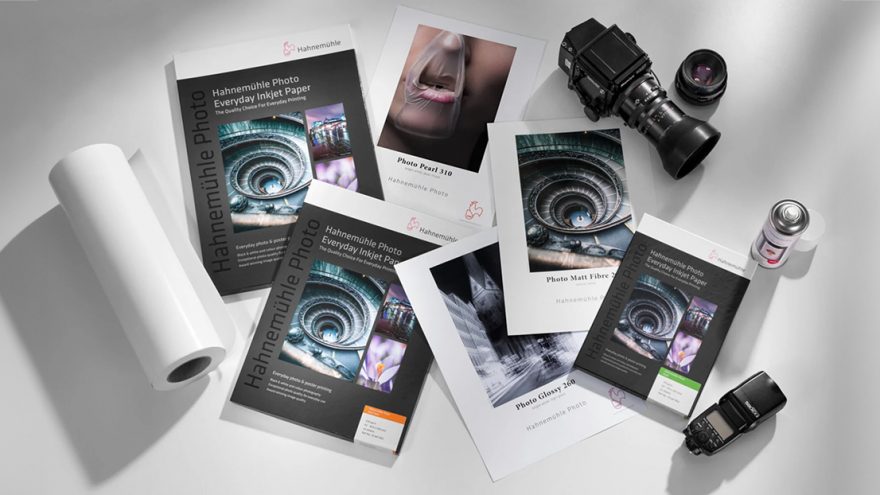
Dobry monitor do montażu filmu to coś, na co warto wydać więcej pieniędzy. Taki wydatek zwróci się po stokroć w postaci satysfakcji z własnej pracy oraz zaoszczędzonego czasu, jaki poświęcisz na montaż. Dobry monitor graficzny dla fotografa z kolei zagwarantuje Ci wyświetlanie prawidłowych kolorów, co sprawi, że obróbka zdjęć w Photoshopie będzie szybka i przyjemna, zwłaszcza jeśli nauczysz się korzystać z tabletu graficznego zamiast myszki komputerowej. Sprawi także, że obrazy wydrukowane na atramentowych drukarkach fotograficznych będą znacznie wyższej jakości. Pamiętaj, że papier fotograficzny, jego rodzaj i format, także wpływają na jakość i odbiór fotografii przez oglądających. Oprócz drukarki do zdjęć warto zaopatrzyć się w wielofunkcyjne urządzenie biurowe z wymiennymi tonerami, które oferuje w sobie funkcję drukowania dokumentów i skanowania. Aby bezpiecznie przechowywać swoje najcenniejsze zdjęcia, utwórz ich kopię zapasową w banku pamięci.
Zwiń
 Kamery cyfrowe
Więcej
Kamery cyfrowe
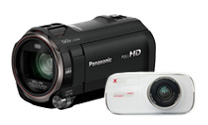
Mimo iż rośnie popularność filmowania smartfonami i aparatami, kamery cyfrowe w dalszym ciągu mają nad nimi sporą przewagę. Do ich głównych zalet można zaliczyć rewelacyjną stabilizację obrazu. Nawet tania kamera dla amatora podczas „filmowania z ręki” lepiej poradzi sobie w tej dziedzinie niż nawet profesjonalny aparat, do którego trzeba będzie dokupić, np. gimbal. W kamerach cyfrowych znajdziemy też lepszy wbudowany mikrofon oraz łatwiejsze w obsłudze menu. Co ważne, w porównaniu z aparatami nie mają one limitowanego czasu nagrywania i nie przegrzewają się podczas długiej pracy. Jaką wybrać rozdzielczość kamery cyfrowej? Tutaj odpowiedź jest prosta, najwyższą, na jaką nas stać. Kamery 4K to częsty przypadek nawet w niższej półce cenowej i oczywiście standard wśród kamer profesjonalnych wykorzystywanych na planie filmowym przez zawodowych operatorów. Ranking bestsellerów Cyfrowe.pl zdominowały takie marki jak Blackmagic, Sony oraz Canon. Znajdziesz u nas zarówno tanie kamery do nagrywania rodzinnych wakacji, a także modele do tworzenia artystycznych materiałów do szkoły filmowej. Posiadamy też bogate zaplecze profesjonalnych produktów i akcesoriów video, które cały czas rozszerzamy na podstawie zainteresowania klientów.
Zwiń
 Fotografia i filmowanie smartfonem
Fotografia i filmowanie smartfonem
- mikrofony
- mobilne studio
- obiektywy
- oświetlenie
- systemy stabilizacji
- uchwyty i statywy
- zestawy do foto-video
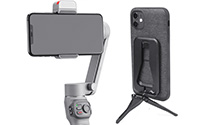
Najlepszy aparat to ten, który mamy przy sobie i często okazuje się nim właśnie aparat w smartfonie. Wykonasz nim nie tylko selfie czy fotki z wakacji. Coraz więcej osób robi zdjęcia i kręci filmiki smartfonem całkiem na poważnie, a fotografia mobile to prężnie rozwijająca się dziedzina obrazowania. Jeśli chcesz mieć aparat, który zmieści się w kieszeni a jednocześnie nie chcesz rezygnować z profesjonalnej jakości zdjęć, sprawdź nasze akcesoria do fotografowania i filmowania smartfonem. Zrób krok dalej w rozwoju swoich mediów społecznościowych, ulepsz kanał Youtube za pomocą gimbala stabilizującego film, nagrywaj wywiady i podcasty mikrofonem do telefonu, doświetl scenę lampą LED podłączoną do Iphone. A jeśli lubisz zbliżenia makro, zainwestuj w dobry obiektyw do smartfona, który nie będzie zwykłą, plastikową zabawką, lecz szklanym obiektywem z prawdziwego zdarzenia! Twoje konto na Instagramie z pewnością zyska wtedy wielu nowych obserwujących.
Zwiń
 Lornetki i lunety
Więcej
Lornetki i lunety
- Lornetki
- Lunety
- Akcesoria do lunet
- Akcesoria do teleskopów
- Akcesoria drobne
- Dalmierze laserowe
- Gwarancja
- Lupy
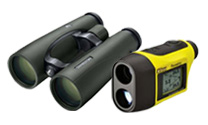
Jako dostawca zaawansowanej optyki, oferujemy swoim klientom także teleskopy, lunety i lornetki: militarne, astronomiczne, żeglarskie, turystyczne i wiele innych, dosłownie na każdą okazję, w tym również tanie lornetki dla dzieci. Będą świetnym prezentem i zainteresują malucha otaczającym go światem zwierząt, ptaków i gwiazd. Lornetka 10x50 to najczęściej wybierana optyka do codziennej obserwacji, dostępna w wielu wariantach u wielu producentów, np. lornetka Nikon, Olympus, Steiner (lornetki żeglarskie, wodoodporne) albo Carl Zeis, (wygrywają w rankingach lornetek dzięki swojej niesamowitej jakości szkła optycznego, bez problemów z aberracją i innymi zniekształceniami obrazu). Polecane teleskopy dla początkujących i lunety obserwacyjne dostępne są w naprawdę atrakcyjnych cenach. Zapytaj o rabat, żeby uzyskać indywidualną wycenę zamówienia.
Zwiń
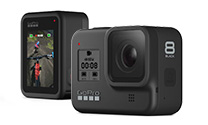 Kamery sportowe
Więcej
Kamery sportowe
- Kategoria:
- kamery sportowe
- akumulatory i ładowarki
- filtry i soczewki
- kable i adaptery
- mikrofony
- mocowania i uchwyty
- obudowy i kapsuły
- pokrowce
- statywy i tyczki
- gwarancje
- szelki i paski
- wyświetlacze i piloty
- systemy stabilizacji
- kamery 360
- oświetlenie
- Producent:
- Brinno
- Cactus
- Canon
- DJI
- FeiYu Tech
- FeiyuTech
- Freewell
- GoPro
- H&Y
- Hahnel
- Hama
- Insta360
- Joby
- Labpano
- Manfrotto
- Newell
- Olympus
- Patona
- PGY
- PGY Tech
- Polar Pro
- Puluz
- Ricoh
- Rode
- Smallrig
- Sony
- Telesin
- Ulanzi
- Wiral
- Xrec
 Audio
Audio
Więcej
Audio
- adaptery XLR
- akcesoria audio
- mikrofony
- rejestratory dźwięku
- dyktafony
- słuchawki i kable do słuchawek
- monitory odsłuchowe
- miksery/adaptery audio
- systemy bezprzewodowe
Każda realizacja filmów video, odcinków vloga czy transmisji na żywo wymaga uzyskania świetnego, wysokiej jakości dźwięku. Aby Twoi widzowie nie tylko zobaczyli, co chciałeś im przekazać, ale również to usłyszeli, zastosuj profesjonalne rozwiązania audio dla filmowców. Skorzystaj z wysokiej jakości mikrofonów video, zestawów bezprzewodowych do mikrofonów czy monitorów odsłuchowych podczas post produkcji. To wszystko przełoży się na krystalicznie czysty dźwięk w Twoich produkcjach wideo.
Mikrofon do filmowania - podstawowy sprzęt
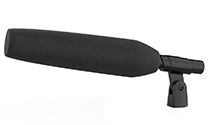
Podstawą każdego zestawu audio do filmu jest świetny mikrofon. W zależności od rodzaju projektu możesz wykorzystać mikrofony krawatowe, mikrofony pojemnościowe czy mikrofony dynamiczne. Każdy z nich ma swoją specyfikę i pozwala na nagrywanie dźwięku podczas różnych sytuacji. Dzięki szerokiej ofercie w sklepie dla filmowców Cyfrowe.pl z łatwością znajdziesz mikrofon video idealny dla Twoich potrzeb.
Mikrofonowy system bezprzewodowy - większa swoboda na planie
Podczas filmowania czasami konieczne jest ukrycie mikrofonów (np. podczas nagrywania filmów fabularnych) czy zapewnienie pełnej swobody uczestnikom nagrań. W takich sytuacjach idealnie sprawdza się bezprzewodowy system mikrofonowy, który umożliwia pozbycie się okablowania z realizacji dźwięku wideo. Np. systemy bezprzewodowe Rode czy Sennheiser zapewniają do 100 m bezprzewodowej pracy.
Jak zamienić mikrofon przewodowy w bezprzewodowy?
Korzystając z bezprzewodowych systemów audio możliwe jest łatwe zmienianie klasycznego mikrofonu dynamicznego w bezprzewodowy. Wystarczy zastosować nadajnik z adapterem XLR. Dzięki temu rozwiązaniu zyskasz ogromną swobodę podczas filmowania czy przeprowadzania wywiadów. To także niezastąpione akcesorium dla vlogerów, którzy chcą z pełną swobodą występować przed kamerą lub nagrywać np. ankiety uliczne.
Rejestratory dźwięku dla filmowców
Jeśli już masz do dyspozycji świetny mikrofon, to konieczne będzie zastosowanie urządzenia, które będzie w świetnej jakości zapisywało audio. Przenośne, ręczne rejestratory dźwięku takie jak np. Zoom czy Tascam zapewniają kompleksowe rozwiązanie do nagrywania w terenie. Posiadają zintegrowane mikrofony pojemnościowe i miksery audio dla filmowców, które pozwalają na nagrywanie dźwięku z wielu źródeł.
Rejestratory dźwięku do aparatów i kamer
Poza ręcznymi, mobilnymi rejestratorami możesz skorzystać także z profesjonalnych rejestratorów do aparatów i kamer. Mogą one współpracować z bezlusterkowcami, lustrzankami czy kamerami video. Przykładowo 4-ścieżkowy rejestrator Tascam pozwala na miksowanie z różnych źródeł. Gwarantuje zdumiewającą jakość i wiele profesjonalnych funkcji, które pozwalają dopasować dźwięk podczas nagrywania każdego wideo.
Dyktafony - jaki wybrać?
Często w pracy reporterów czy vlogerów bardzo przydatne mogą być dyktafony. Te poręczne, mobilne urządzenia umożliwiają także nagrywanie notatek głosowych czy spotkań lub konferencji. Dzięki nim możliwe jest proste i szybkie nagranie np. rozmowy czy wywiadu. Dadzą Ci dużą swobodę np. podczas nagrywania odcinków vloga podróżniczego.
Słuchawki wideo - monitorowanie dźwięku podczas filmowania
W trakcie nagrywania dźwięku do filmów konieczne może być nie tylko uzyskanie świetnej jakości nagrania, ale również znakomitych warunków monitorowania dźwięku. Jest to konieczne, aby na etapie nagrywania materiału mieć pewność, że wszystko przebiega zgodnie z planem. Stosowanie wysokiej jakości słuchawek studyjnych na planie pozwala na uniknięcie niemiłych niespodzianek w post produkcji.
Realizacja dźwięku w wideo - jakie odsłuchy?
Innym niezbędnym elementem wyposażenia każdego realizatora dźwięku w wideo są monitory odsłuchowe. Dzięki nim możliwe jest usłyszenie każdego niuansu audio podczas post produkcji. Dobry odsłuch daje pewność w trakcie edytowania materiału filmowego. Monitory odsłuchowe do video zapewniają szerokie pasmo przenoszenia i czysty dźwięk. Warto przy tym pamiętać o stosowaniu podkładek do monitorów odsłuchowych studyjnych.
Dźwięk w transmisji na żywo - jak realizować?
Realizacja dźwięku podczas transmisji na żywo może być sporym wyzwaniem, ale ze świetnym sprzętem dla filmowców może okazać się bardzo kreatywnym zajęciem. Poza mikrofonami krawatowymi i dynamicznymi podczas realizowania transmisji live przyda się także używanie miksera audio. Takie urządzenie umożliwia zebranie sygnału audio z różnych źródeł i dostosowanie jego charakterystyki.
Adaptery i kable XLR - po co się ich używa?
Adaptery i kable XLR przydają się w trakcie nagrywania dźwięków do filmów do łączenia różnych standardów sprzętów. Przykładowo jeśli posiadasz mikrofon ze złączem XLR to dzięki przejściówce do mikrofonów możesz z łatwością podłączyć go do miksera czy rejestratora ze złączem mini jack 3,5 mm. Możesz także zastosować odwrotne przejście mini jack na XLR. Najważniejsze, że takie adaptery mikrofonowe pozwalają na łączenie różnych standardów i zachowanie wysokiej jakości sygnału audio.
Profesjonalny mikrofon ze smartfonem lub tabletem
Dzięki specjalnym adapterom mikrofonowym możesz z łatwością połączyć profesjonalne mikrofony pojemnościowe XLR ze smartfonem lub tabletem. Dobierz odpowiedni mikser do smartfonów, aby móc podłączyć sprzęt audio XLR lub ze złączem 1/4’’ do Twojego urządzenia mobilnego. Co więcej takie miksery audio umożliwiają kontrolę przesterów i innych parametrów nagrywania.
Zwiń
Podstawą każdego zestawu audio do filmu jest świetny mikrofon. W zależności od rodzaju projektu możesz wykorzystać mikrofony krawatowe, mikrofony pojemnościowe czy mikrofony dynamiczne. Każdy z nich ma swoją specyfikę i pozwala na nagrywanie dźwięku podczas różnych sytuacji. Dzięki szerokiej ofercie w sklepie dla filmowców Cyfrowe.pl z łatwością znajdziesz mikrofon video idealny dla Twoich potrzeb.
Mikrofonowy system bezprzewodowy - większa swoboda na planie
Podczas filmowania czasami konieczne jest ukrycie mikrofonów (np. podczas nagrywania filmów fabularnych) czy zapewnienie pełnej swobody uczestnikom nagrań. W takich sytuacjach idealnie sprawdza się bezprzewodowy system mikrofonowy, który umożliwia pozbycie się okablowania z realizacji dźwięku wideo. Np. systemy bezprzewodowe Rode czy Sennheiser zapewniają do 100 m bezprzewodowej pracy.
Jak zamienić mikrofon przewodowy w bezprzewodowy?
Korzystając z bezprzewodowych systemów audio możliwe jest łatwe zmienianie klasycznego mikrofonu dynamicznego w bezprzewodowy. Wystarczy zastosować nadajnik z adapterem XLR. Dzięki temu rozwiązaniu zyskasz ogromną swobodę podczas filmowania czy przeprowadzania wywiadów. To także niezastąpione akcesorium dla vlogerów, którzy chcą z pełną swobodą występować przed kamerą lub nagrywać np. ankiety uliczne.
Rejestratory dźwięku dla filmowców
Jeśli już masz do dyspozycji świetny mikrofon, to konieczne będzie zastosowanie urządzenia, które będzie w świetnej jakości zapisywało audio. Przenośne, ręczne rejestratory dźwięku takie jak np. Zoom czy Tascam zapewniają kompleksowe rozwiązanie do nagrywania w terenie. Posiadają zintegrowane mikrofony pojemnościowe i miksery audio dla filmowców, które pozwalają na nagrywanie dźwięku z wielu źródeł.
Rejestratory dźwięku do aparatów i kamer
Poza ręcznymi, mobilnymi rejestratorami możesz skorzystać także z profesjonalnych rejestratorów do aparatów i kamer. Mogą one współpracować z bezlusterkowcami, lustrzankami czy kamerami video. Przykładowo 4-ścieżkowy rejestrator Tascam pozwala na miksowanie z różnych źródeł. Gwarantuje zdumiewającą jakość i wiele profesjonalnych funkcji, które pozwalają dopasować dźwięk podczas nagrywania każdego wideo.
Dyktafony - jaki wybrać?
Często w pracy reporterów czy vlogerów bardzo przydatne mogą być dyktafony. Te poręczne, mobilne urządzenia umożliwiają także nagrywanie notatek głosowych czy spotkań lub konferencji. Dzięki nim możliwe jest proste i szybkie nagranie np. rozmowy czy wywiadu. Dadzą Ci dużą swobodę np. podczas nagrywania odcinków vloga podróżniczego.
Słuchawki wideo - monitorowanie dźwięku podczas filmowania
W trakcie nagrywania dźwięku do filmów konieczne może być nie tylko uzyskanie świetnej jakości nagrania, ale również znakomitych warunków monitorowania dźwięku. Jest to konieczne, aby na etapie nagrywania materiału mieć pewność, że wszystko przebiega zgodnie z planem. Stosowanie wysokiej jakości słuchawek studyjnych na planie pozwala na uniknięcie niemiłych niespodzianek w post produkcji.
Realizacja dźwięku w wideo - jakie odsłuchy?
Innym niezbędnym elementem wyposażenia każdego realizatora dźwięku w wideo są monitory odsłuchowe. Dzięki nim możliwe jest usłyszenie każdego niuansu audio podczas post produkcji. Dobry odsłuch daje pewność w trakcie edytowania materiału filmowego. Monitory odsłuchowe do video zapewniają szerokie pasmo przenoszenia i czysty dźwięk. Warto przy tym pamiętać o stosowaniu podkładek do monitorów odsłuchowych studyjnych.
Dźwięk w transmisji na żywo - jak realizować?
Realizacja dźwięku podczas transmisji na żywo może być sporym wyzwaniem, ale ze świetnym sprzętem dla filmowców może okazać się bardzo kreatywnym zajęciem. Poza mikrofonami krawatowymi i dynamicznymi podczas realizowania transmisji live przyda się także używanie miksera audio. Takie urządzenie umożliwia zebranie sygnału audio z różnych źródeł i dostosowanie jego charakterystyki.
Adaptery i kable XLR - po co się ich używa?
Adaptery i kable XLR przydają się w trakcie nagrywania dźwięków do filmów do łączenia różnych standardów sprzętów. Przykładowo jeśli posiadasz mikrofon ze złączem XLR to dzięki przejściówce do mikrofonów możesz z łatwością podłączyć go do miksera czy rejestratora ze złączem mini jack 3,5 mm. Możesz także zastosować odwrotne przejście mini jack na XLR. Najważniejsze, że takie adaptery mikrofonowe pozwalają na łączenie różnych standardów i zachowanie wysokiej jakości sygnału audio.
Profesjonalny mikrofon ze smartfonem lub tabletem
Dzięki specjalnym adapterom mikrofonowym możesz z łatwością połączyć profesjonalne mikrofony pojemnościowe XLR ze smartfonem lub tabletem. Dobierz odpowiedni mikser do smartfonów, aby móc podłączyć sprzęt audio XLR lub ze złączem 1/4’’ do Twojego urządzenia mobilnego. Co więcej takie miksery audio umożliwiają kontrolę przesterów i innych parametrów nagrywania.
Zwiń
Podczas filmowania czasami konieczne jest ukrycie mikrofonów (np. podczas nagrywania filmów fabularnych) czy zapewnienie pełnej swobody uczestnikom nagrań. W takich sytuacjach idealnie sprawdza się bezprzewodowy system mikrofonowy, który umożliwia pozbycie się okablowania z realizacji dźwięku wideo. Np. systemy bezprzewodowe Rode czy Sennheiser zapewniają do 100 m bezprzewodowej pracy.
Jak zamienić mikrofon przewodowy w bezprzewodowy?
Korzystając z bezprzewodowych systemów audio możliwe jest łatwe zmienianie klasycznego mikrofonu dynamicznego w bezprzewodowy. Wystarczy zastosować nadajnik z adapterem XLR. Dzięki temu rozwiązaniu zyskasz ogromną swobodę podczas filmowania czy przeprowadzania wywiadów. To także niezastąpione akcesorium dla vlogerów, którzy chcą z pełną swobodą występować przed kamerą lub nagrywać np. ankiety uliczne.
Rejestratory dźwięku dla filmowców
Jeśli już masz do dyspozycji świetny mikrofon, to konieczne będzie zastosowanie urządzenia, które będzie w świetnej jakości zapisywało audio. Przenośne, ręczne rejestratory dźwięku takie jak np. Zoom czy Tascam zapewniają kompleksowe rozwiązanie do nagrywania w terenie. Posiadają zintegrowane mikrofony pojemnościowe i miksery audio dla filmowców, które pozwalają na nagrywanie dźwięku z wielu źródeł.
Rejestratory dźwięku do aparatów i kamer
Poza ręcznymi, mobilnymi rejestratorami możesz skorzystać także z profesjonalnych rejestratorów do aparatów i kamer. Mogą one współpracować z bezlusterkowcami, lustrzankami czy kamerami video. Przykładowo 4-ścieżkowy rejestrator Tascam pozwala na miksowanie z różnych źródeł. Gwarantuje zdumiewającą jakość i wiele profesjonalnych funkcji, które pozwalają dopasować dźwięk podczas nagrywania każdego wideo.
Dyktafony - jaki wybrać?
Często w pracy reporterów czy vlogerów bardzo przydatne mogą być dyktafony. Te poręczne, mobilne urządzenia umożliwiają także nagrywanie notatek głosowych czy spotkań lub konferencji. Dzięki nim możliwe jest proste i szybkie nagranie np. rozmowy czy wywiadu. Dadzą Ci dużą swobodę np. podczas nagrywania odcinków vloga podróżniczego.
Słuchawki wideo - monitorowanie dźwięku podczas filmowania
W trakcie nagrywania dźwięku do filmów konieczne może być nie tylko uzyskanie świetnej jakości nagrania, ale również znakomitych warunków monitorowania dźwięku. Jest to konieczne, aby na etapie nagrywania materiału mieć pewność, że wszystko przebiega zgodnie z planem. Stosowanie wysokiej jakości słuchawek studyjnych na planie pozwala na uniknięcie niemiłych niespodzianek w post produkcji.
Realizacja dźwięku w wideo - jakie odsłuchy?
Innym niezbędnym elementem wyposażenia każdego realizatora dźwięku w wideo są monitory odsłuchowe. Dzięki nim możliwe jest usłyszenie każdego niuansu audio podczas post produkcji. Dobry odsłuch daje pewność w trakcie edytowania materiału filmowego. Monitory odsłuchowe do video zapewniają szerokie pasmo przenoszenia i czysty dźwięk. Warto przy tym pamiętać o stosowaniu podkładek do monitorów odsłuchowych studyjnych.
Dźwięk w transmisji na żywo - jak realizować?
Realizacja dźwięku podczas transmisji na żywo może być sporym wyzwaniem, ale ze świetnym sprzętem dla filmowców może okazać się bardzo kreatywnym zajęciem. Poza mikrofonami krawatowymi i dynamicznymi podczas realizowania transmisji live przyda się także używanie miksera audio. Takie urządzenie umożliwia zebranie sygnału audio z różnych źródeł i dostosowanie jego charakterystyki.
Adaptery i kable XLR - po co się ich używa?
Adaptery i kable XLR przydają się w trakcie nagrywania dźwięków do filmów do łączenia różnych standardów sprzętów. Przykładowo jeśli posiadasz mikrofon ze złączem XLR to dzięki przejściówce do mikrofonów możesz z łatwością podłączyć go do miksera czy rejestratora ze złączem mini jack 3,5 mm. Możesz także zastosować odwrotne przejście mini jack na XLR. Najważniejsze, że takie adaptery mikrofonowe pozwalają na łączenie różnych standardów i zachowanie wysokiej jakości sygnału audio.
Profesjonalny mikrofon ze smartfonem lub tabletem
Dzięki specjalnym adapterom mikrofonowym możesz z łatwością połączyć profesjonalne mikrofony pojemnościowe XLR ze smartfonem lub tabletem. Dobierz odpowiedni mikser do smartfonów, aby móc podłączyć sprzęt audio XLR lub ze złączem 1/4’’ do Twojego urządzenia mobilnego. Co więcej takie miksery audio umożliwiają kontrolę przesterów i innych parametrów nagrywania.
Zwiń
Korzystając z bezprzewodowych systemów audio możliwe jest łatwe zmienianie klasycznego mikrofonu dynamicznego w bezprzewodowy. Wystarczy zastosować nadajnik z adapterem XLR. Dzięki temu rozwiązaniu zyskasz ogromną swobodę podczas filmowania czy przeprowadzania wywiadów. To także niezastąpione akcesorium dla vlogerów, którzy chcą z pełną swobodą występować przed kamerą lub nagrywać np. ankiety uliczne.
Rejestratory dźwięku dla filmowców
Jeśli już masz do dyspozycji świetny mikrofon, to konieczne będzie zastosowanie urządzenia, które będzie w świetnej jakości zapisywało audio. Przenośne, ręczne rejestratory dźwięku takie jak np. Zoom czy Tascam zapewniają kompleksowe rozwiązanie do nagrywania w terenie. Posiadają zintegrowane mikrofony pojemnościowe i miksery audio dla filmowców, które pozwalają na nagrywanie dźwięku z wielu źródeł.
Rejestratory dźwięku do aparatów i kamer
Poza ręcznymi, mobilnymi rejestratorami możesz skorzystać także z profesjonalnych rejestratorów do aparatów i kamer. Mogą one współpracować z bezlusterkowcami, lustrzankami czy kamerami video. Przykładowo 4-ścieżkowy rejestrator Tascam pozwala na miksowanie z różnych źródeł. Gwarantuje zdumiewającą jakość i wiele profesjonalnych funkcji, które pozwalają dopasować dźwięk podczas nagrywania każdego wideo.
Dyktafony - jaki wybrać?
Często w pracy reporterów czy vlogerów bardzo przydatne mogą być dyktafony. Te poręczne, mobilne urządzenia umożliwiają także nagrywanie notatek głosowych czy spotkań lub konferencji. Dzięki nim możliwe jest proste i szybkie nagranie np. rozmowy czy wywiadu. Dadzą Ci dużą swobodę np. podczas nagrywania odcinków vloga podróżniczego.
Słuchawki wideo - monitorowanie dźwięku podczas filmowania
W trakcie nagrywania dźwięku do filmów konieczne może być nie tylko uzyskanie świetnej jakości nagrania, ale również znakomitych warunków monitorowania dźwięku. Jest to konieczne, aby na etapie nagrywania materiału mieć pewność, że wszystko przebiega zgodnie z planem. Stosowanie wysokiej jakości słuchawek studyjnych na planie pozwala na uniknięcie niemiłych niespodzianek w post produkcji.
Realizacja dźwięku w wideo - jakie odsłuchy?
Innym niezbędnym elementem wyposażenia każdego realizatora dźwięku w wideo są monitory odsłuchowe. Dzięki nim możliwe jest usłyszenie każdego niuansu audio podczas post produkcji. Dobry odsłuch daje pewność w trakcie edytowania materiału filmowego. Monitory odsłuchowe do video zapewniają szerokie pasmo przenoszenia i czysty dźwięk. Warto przy tym pamiętać o stosowaniu podkładek do monitorów odsłuchowych studyjnych.
Dźwięk w transmisji na żywo - jak realizować?
Realizacja dźwięku podczas transmisji na żywo może być sporym wyzwaniem, ale ze świetnym sprzętem dla filmowców może okazać się bardzo kreatywnym zajęciem. Poza mikrofonami krawatowymi i dynamicznymi podczas realizowania transmisji live przyda się także używanie miksera audio. Takie urządzenie umożliwia zebranie sygnału audio z różnych źródeł i dostosowanie jego charakterystyki.
Adaptery i kable XLR - po co się ich używa?
Adaptery i kable XLR przydają się w trakcie nagrywania dźwięków do filmów do łączenia różnych standardów sprzętów. Przykładowo jeśli posiadasz mikrofon ze złączem XLR to dzięki przejściówce do mikrofonów możesz z łatwością podłączyć go do miksera czy rejestratora ze złączem mini jack 3,5 mm. Możesz także zastosować odwrotne przejście mini jack na XLR. Najważniejsze, że takie adaptery mikrofonowe pozwalają na łączenie różnych standardów i zachowanie wysokiej jakości sygnału audio.
Profesjonalny mikrofon ze smartfonem lub tabletem
Dzięki specjalnym adapterom mikrofonowym możesz z łatwością połączyć profesjonalne mikrofony pojemnościowe XLR ze smartfonem lub tabletem. Dobierz odpowiedni mikser do smartfonów, aby móc podłączyć sprzęt audio XLR lub ze złączem 1/4’’ do Twojego urządzenia mobilnego. Co więcej takie miksery audio umożliwiają kontrolę przesterów i innych parametrów nagrywania.
Zwiń
Jeśli już masz do dyspozycji świetny mikrofon, to konieczne będzie zastosowanie urządzenia, które będzie w świetnej jakości zapisywało audio. Przenośne, ręczne rejestratory dźwięku takie jak np. Zoom czy Tascam zapewniają kompleksowe rozwiązanie do nagrywania w terenie. Posiadają zintegrowane mikrofony pojemnościowe i miksery audio dla filmowców, które pozwalają na nagrywanie dźwięku z wielu źródeł.
Rejestratory dźwięku do aparatów i kamer
Poza ręcznymi, mobilnymi rejestratorami możesz skorzystać także z profesjonalnych rejestratorów do aparatów i kamer. Mogą one współpracować z bezlusterkowcami, lustrzankami czy kamerami video. Przykładowo 4-ścieżkowy rejestrator Tascam pozwala na miksowanie z różnych źródeł. Gwarantuje zdumiewającą jakość i wiele profesjonalnych funkcji, które pozwalają dopasować dźwięk podczas nagrywania każdego wideo.
Dyktafony - jaki wybrać?
Często w pracy reporterów czy vlogerów bardzo przydatne mogą być dyktafony. Te poręczne, mobilne urządzenia umożliwiają także nagrywanie notatek głosowych czy spotkań lub konferencji. Dzięki nim możliwe jest proste i szybkie nagranie np. rozmowy czy wywiadu. Dadzą Ci dużą swobodę np. podczas nagrywania odcinków vloga podróżniczego.
Słuchawki wideo - monitorowanie dźwięku podczas filmowania
W trakcie nagrywania dźwięku do filmów konieczne może być nie tylko uzyskanie świetnej jakości nagrania, ale również znakomitych warunków monitorowania dźwięku. Jest to konieczne, aby na etapie nagrywania materiału mieć pewność, że wszystko przebiega zgodnie z planem. Stosowanie wysokiej jakości słuchawek studyjnych na planie pozwala na uniknięcie niemiłych niespodzianek w post produkcji.
Realizacja dźwięku w wideo - jakie odsłuchy?
Innym niezbędnym elementem wyposażenia każdego realizatora dźwięku w wideo są monitory odsłuchowe. Dzięki nim możliwe jest usłyszenie każdego niuansu audio podczas post produkcji. Dobry odsłuch daje pewność w trakcie edytowania materiału filmowego. Monitory odsłuchowe do video zapewniają szerokie pasmo przenoszenia i czysty dźwięk. Warto przy tym pamiętać o stosowaniu podkładek do monitorów odsłuchowych studyjnych.
Dźwięk w transmisji na żywo - jak realizować?
Realizacja dźwięku podczas transmisji na żywo może być sporym wyzwaniem, ale ze świetnym sprzętem dla filmowców może okazać się bardzo kreatywnym zajęciem. Poza mikrofonami krawatowymi i dynamicznymi podczas realizowania transmisji live przyda się także używanie miksera audio. Takie urządzenie umożliwia zebranie sygnału audio z różnych źródeł i dostosowanie jego charakterystyki.
Adaptery i kable XLR - po co się ich używa?
Adaptery i kable XLR przydają się w trakcie nagrywania dźwięków do filmów do łączenia różnych standardów sprzętów. Przykładowo jeśli posiadasz mikrofon ze złączem XLR to dzięki przejściówce do mikrofonów możesz z łatwością podłączyć go do miksera czy rejestratora ze złączem mini jack 3,5 mm. Możesz także zastosować odwrotne przejście mini jack na XLR. Najważniejsze, że takie adaptery mikrofonowe pozwalają na łączenie różnych standardów i zachowanie wysokiej jakości sygnału audio.
Profesjonalny mikrofon ze smartfonem lub tabletem
Dzięki specjalnym adapterom mikrofonowym możesz z łatwością połączyć profesjonalne mikrofony pojemnościowe XLR ze smartfonem lub tabletem. Dobierz odpowiedni mikser do smartfonów, aby móc podłączyć sprzęt audio XLR lub ze złączem 1/4’’ do Twojego urządzenia mobilnego. Co więcej takie miksery audio umożliwiają kontrolę przesterów i innych parametrów nagrywania.
Zwiń
Poza ręcznymi, mobilnymi rejestratorami możesz skorzystać także z profesjonalnych rejestratorów do aparatów i kamer. Mogą one współpracować z bezlusterkowcami, lustrzankami czy kamerami video. Przykładowo 4-ścieżkowy rejestrator Tascam pozwala na miksowanie z różnych źródeł. Gwarantuje zdumiewającą jakość i wiele profesjonalnych funkcji, które pozwalają dopasować dźwięk podczas nagrywania każdego wideo.
Dyktafony - jaki wybrać?
Często w pracy reporterów czy vlogerów bardzo przydatne mogą być dyktafony. Te poręczne, mobilne urządzenia umożliwiają także nagrywanie notatek głosowych czy spotkań lub konferencji. Dzięki nim możliwe jest proste i szybkie nagranie np. rozmowy czy wywiadu. Dadzą Ci dużą swobodę np. podczas nagrywania odcinków vloga podróżniczego.
Słuchawki wideo - monitorowanie dźwięku podczas filmowania
W trakcie nagrywania dźwięku do filmów konieczne może być nie tylko uzyskanie świetnej jakości nagrania, ale również znakomitych warunków monitorowania dźwięku. Jest to konieczne, aby na etapie nagrywania materiału mieć pewność, że wszystko przebiega zgodnie z planem. Stosowanie wysokiej jakości słuchawek studyjnych na planie pozwala na uniknięcie niemiłych niespodzianek w post produkcji.
Realizacja dźwięku w wideo - jakie odsłuchy?
Innym niezbędnym elementem wyposażenia każdego realizatora dźwięku w wideo są monitory odsłuchowe. Dzięki nim możliwe jest usłyszenie każdego niuansu audio podczas post produkcji. Dobry odsłuch daje pewność w trakcie edytowania materiału filmowego. Monitory odsłuchowe do video zapewniają szerokie pasmo przenoszenia i czysty dźwięk. Warto przy tym pamiętać o stosowaniu podkładek do monitorów odsłuchowych studyjnych.
Dźwięk w transmisji na żywo - jak realizować?
Realizacja dźwięku podczas transmisji na żywo może być sporym wyzwaniem, ale ze świetnym sprzętem dla filmowców może okazać się bardzo kreatywnym zajęciem. Poza mikrofonami krawatowymi i dynamicznymi podczas realizowania transmisji live przyda się także używanie miksera audio. Takie urządzenie umożliwia zebranie sygnału audio z różnych źródeł i dostosowanie jego charakterystyki.
Adaptery i kable XLR - po co się ich używa?
Adaptery i kable XLR przydają się w trakcie nagrywania dźwięków do filmów do łączenia różnych standardów sprzętów. Przykładowo jeśli posiadasz mikrofon ze złączem XLR to dzięki przejściówce do mikrofonów możesz z łatwością podłączyć go do miksera czy rejestratora ze złączem mini jack 3,5 mm. Możesz także zastosować odwrotne przejście mini jack na XLR. Najważniejsze, że takie adaptery mikrofonowe pozwalają na łączenie różnych standardów i zachowanie wysokiej jakości sygnału audio.
Profesjonalny mikrofon ze smartfonem lub tabletem
Dzięki specjalnym adapterom mikrofonowym możesz z łatwością połączyć profesjonalne mikrofony pojemnościowe XLR ze smartfonem lub tabletem. Dobierz odpowiedni mikser do smartfonów, aby móc podłączyć sprzęt audio XLR lub ze złączem 1/4’’ do Twojego urządzenia mobilnego. Co więcej takie miksery audio umożliwiają kontrolę przesterów i innych parametrów nagrywania.
Zwiń
Często w pracy reporterów czy vlogerów bardzo przydatne mogą być dyktafony. Te poręczne, mobilne urządzenia umożliwiają także nagrywanie notatek głosowych czy spotkań lub konferencji. Dzięki nim możliwe jest proste i szybkie nagranie np. rozmowy czy wywiadu. Dadzą Ci dużą swobodę np. podczas nagrywania odcinków vloga podróżniczego.
Słuchawki wideo - monitorowanie dźwięku podczas filmowania
W trakcie nagrywania dźwięku do filmów konieczne może być nie tylko uzyskanie świetnej jakości nagrania, ale również znakomitych warunków monitorowania dźwięku. Jest to konieczne, aby na etapie nagrywania materiału mieć pewność, że wszystko przebiega zgodnie z planem. Stosowanie wysokiej jakości słuchawek studyjnych na planie pozwala na uniknięcie niemiłych niespodzianek w post produkcji.
Realizacja dźwięku w wideo - jakie odsłuchy?
Innym niezbędnym elementem wyposażenia każdego realizatora dźwięku w wideo są monitory odsłuchowe. Dzięki nim możliwe jest usłyszenie każdego niuansu audio podczas post produkcji. Dobry odsłuch daje pewność w trakcie edytowania materiału filmowego. Monitory odsłuchowe do video zapewniają szerokie pasmo przenoszenia i czysty dźwięk. Warto przy tym pamiętać o stosowaniu podkładek do monitorów odsłuchowych studyjnych.
Dźwięk w transmisji na żywo - jak realizować?
Realizacja dźwięku podczas transmisji na żywo może być sporym wyzwaniem, ale ze świetnym sprzętem dla filmowców może okazać się bardzo kreatywnym zajęciem. Poza mikrofonami krawatowymi i dynamicznymi podczas realizowania transmisji live przyda się także używanie miksera audio. Takie urządzenie umożliwia zebranie sygnału audio z różnych źródeł i dostosowanie jego charakterystyki.
Adaptery i kable XLR - po co się ich używa?
Adaptery i kable XLR przydają się w trakcie nagrywania dźwięków do filmów do łączenia różnych standardów sprzętów. Przykładowo jeśli posiadasz mikrofon ze złączem XLR to dzięki przejściówce do mikrofonów możesz z łatwością podłączyć go do miksera czy rejestratora ze złączem mini jack 3,5 mm. Możesz także zastosować odwrotne przejście mini jack na XLR. Najważniejsze, że takie adaptery mikrofonowe pozwalają na łączenie różnych standardów i zachowanie wysokiej jakości sygnału audio.
Profesjonalny mikrofon ze smartfonem lub tabletem
Dzięki specjalnym adapterom mikrofonowym możesz z łatwością połączyć profesjonalne mikrofony pojemnościowe XLR ze smartfonem lub tabletem. Dobierz odpowiedni mikser do smartfonów, aby móc podłączyć sprzęt audio XLR lub ze złączem 1/4’’ do Twojego urządzenia mobilnego. Co więcej takie miksery audio umożliwiają kontrolę przesterów i innych parametrów nagrywania.
Zwiń
W trakcie nagrywania dźwięku do filmów konieczne może być nie tylko uzyskanie świetnej jakości nagrania, ale również znakomitych warunków monitorowania dźwięku. Jest to konieczne, aby na etapie nagrywania materiału mieć pewność, że wszystko przebiega zgodnie z planem. Stosowanie wysokiej jakości słuchawek studyjnych na planie pozwala na uniknięcie niemiłych niespodzianek w post produkcji.
Realizacja dźwięku w wideo - jakie odsłuchy?
Innym niezbędnym elementem wyposażenia każdego realizatora dźwięku w wideo są monitory odsłuchowe. Dzięki nim możliwe jest usłyszenie każdego niuansu audio podczas post produkcji. Dobry odsłuch daje pewność w trakcie edytowania materiału filmowego. Monitory odsłuchowe do video zapewniają szerokie pasmo przenoszenia i czysty dźwięk. Warto przy tym pamiętać o stosowaniu podkładek do monitorów odsłuchowych studyjnych.
Dźwięk w transmisji na żywo - jak realizować?
Realizacja dźwięku podczas transmisji na żywo może być sporym wyzwaniem, ale ze świetnym sprzętem dla filmowców może okazać się bardzo kreatywnym zajęciem. Poza mikrofonami krawatowymi i dynamicznymi podczas realizowania transmisji live przyda się także używanie miksera audio. Takie urządzenie umożliwia zebranie sygnału audio z różnych źródeł i dostosowanie jego charakterystyki.
Adaptery i kable XLR - po co się ich używa?
Adaptery i kable XLR przydają się w trakcie nagrywania dźwięków do filmów do łączenia różnych standardów sprzętów. Przykładowo jeśli posiadasz mikrofon ze złączem XLR to dzięki przejściówce do mikrofonów możesz z łatwością podłączyć go do miksera czy rejestratora ze złączem mini jack 3,5 mm. Możesz także zastosować odwrotne przejście mini jack na XLR. Najważniejsze, że takie adaptery mikrofonowe pozwalają na łączenie różnych standardów i zachowanie wysokiej jakości sygnału audio.
Profesjonalny mikrofon ze smartfonem lub tabletem
Dzięki specjalnym adapterom mikrofonowym możesz z łatwością połączyć profesjonalne mikrofony pojemnościowe XLR ze smartfonem lub tabletem. Dobierz odpowiedni mikser do smartfonów, aby móc podłączyć sprzęt audio XLR lub ze złączem 1/4’’ do Twojego urządzenia mobilnego. Co więcej takie miksery audio umożliwiają kontrolę przesterów i innych parametrów nagrywania.
Zwiń
Innym niezbędnym elementem wyposażenia każdego realizatora dźwięku w wideo są monitory odsłuchowe. Dzięki nim możliwe jest usłyszenie każdego niuansu audio podczas post produkcji. Dobry odsłuch daje pewność w trakcie edytowania materiału filmowego. Monitory odsłuchowe do video zapewniają szerokie pasmo przenoszenia i czysty dźwięk. Warto przy tym pamiętać o stosowaniu podkładek do monitorów odsłuchowych studyjnych.
Dźwięk w transmisji na żywo - jak realizować?
Realizacja dźwięku podczas transmisji na żywo może być sporym wyzwaniem, ale ze świetnym sprzętem dla filmowców może okazać się bardzo kreatywnym zajęciem. Poza mikrofonami krawatowymi i dynamicznymi podczas realizowania transmisji live przyda się także używanie miksera audio. Takie urządzenie umożliwia zebranie sygnału audio z różnych źródeł i dostosowanie jego charakterystyki.
Adaptery i kable XLR - po co się ich używa?
Adaptery i kable XLR przydają się w trakcie nagrywania dźwięków do filmów do łączenia różnych standardów sprzętów. Przykładowo jeśli posiadasz mikrofon ze złączem XLR to dzięki przejściówce do mikrofonów możesz z łatwością podłączyć go do miksera czy rejestratora ze złączem mini jack 3,5 mm. Możesz także zastosować odwrotne przejście mini jack na XLR. Najważniejsze, że takie adaptery mikrofonowe pozwalają na łączenie różnych standardów i zachowanie wysokiej jakości sygnału audio.
Profesjonalny mikrofon ze smartfonem lub tabletem
Dzięki specjalnym adapterom mikrofonowym możesz z łatwością połączyć profesjonalne mikrofony pojemnościowe XLR ze smartfonem lub tabletem. Dobierz odpowiedni mikser do smartfonów, aby móc podłączyć sprzęt audio XLR lub ze złączem 1/4’’ do Twojego urządzenia mobilnego. Co więcej takie miksery audio umożliwiają kontrolę przesterów i innych parametrów nagrywania.
Zwiń
Realizacja dźwięku podczas transmisji na żywo może być sporym wyzwaniem, ale ze świetnym sprzętem dla filmowców może okazać się bardzo kreatywnym zajęciem. Poza mikrofonami krawatowymi i dynamicznymi podczas realizowania transmisji live przyda się także używanie miksera audio. Takie urządzenie umożliwia zebranie sygnału audio z różnych źródeł i dostosowanie jego charakterystyki.
Adaptery i kable XLR - po co się ich używa?
Adaptery i kable XLR przydają się w trakcie nagrywania dźwięków do filmów do łączenia różnych standardów sprzętów. Przykładowo jeśli posiadasz mikrofon ze złączem XLR to dzięki przejściówce do mikrofonów możesz z łatwością podłączyć go do miksera czy rejestratora ze złączem mini jack 3,5 mm. Możesz także zastosować odwrotne przejście mini jack na XLR. Najważniejsze, że takie adaptery mikrofonowe pozwalają na łączenie różnych standardów i zachowanie wysokiej jakości sygnału audio.
Profesjonalny mikrofon ze smartfonem lub tabletem
Dzięki specjalnym adapterom mikrofonowym możesz z łatwością połączyć profesjonalne mikrofony pojemnościowe XLR ze smartfonem lub tabletem. Dobierz odpowiedni mikser do smartfonów, aby móc podłączyć sprzęt audio XLR lub ze złączem 1/4’’ do Twojego urządzenia mobilnego. Co więcej takie miksery audio umożliwiają kontrolę przesterów i innych parametrów nagrywania.
Zwiń
Adaptery i kable XLR przydają się w trakcie nagrywania dźwięków do filmów do łączenia różnych standardów sprzętów. Przykładowo jeśli posiadasz mikrofon ze złączem XLR to dzięki przejściówce do mikrofonów możesz z łatwością podłączyć go do miksera czy rejestratora ze złączem mini jack 3,5 mm. Możesz także zastosować odwrotne przejście mini jack na XLR. Najważniejsze, że takie adaptery mikrofonowe pozwalają na łączenie różnych standardów i zachowanie wysokiej jakości sygnału audio.
Profesjonalny mikrofon ze smartfonem lub tabletem
Dzięki specjalnym adapterom mikrofonowym możesz z łatwością połączyć profesjonalne mikrofony pojemnościowe XLR ze smartfonem lub tabletem. Dobierz odpowiedni mikser do smartfonów, aby móc podłączyć sprzęt audio XLR lub ze złączem 1/4’’ do Twojego urządzenia mobilnego. Co więcej takie miksery audio umożliwiają kontrolę przesterów i innych parametrów nagrywania.
Zwiń
Dzięki specjalnym adapterom mikrofonowym możesz z łatwością połączyć profesjonalne mikrofony pojemnościowe XLR ze smartfonem lub tabletem. Dobierz odpowiedni mikser do smartfonów, aby móc podłączyć sprzęt audio XLR lub ze złączem 1/4’’ do Twojego urządzenia mobilnego. Co więcej takie miksery audio umożliwiają kontrolę przesterów i innych parametrów nagrywania. Zwiń
Usługi
-
Wypożyczalnia
Wypożycz i wypróbuj
sprzęt foto-video -
PROVideo
Doradztwo sprzętowe
dla filmowców #LepszyFilm -
Dla biznesu
Rozwiązania dopasowane
do Twojej firmy! -
Usługi foto
Zdjęcia do dokumentów,
fotoksiążki, odbitki -
Edukacja
Szkolenia i konsultacje
stacjonarnie lub online -
Używane
Zostaw stary sprzęt
w rozliczeniu


Zbieraj punkty za zakupy i zadania w Cyfrowe.pl, wymieniaj na nagrody, zyskuj dedykowane zniżki! Dołącz do programu